
ツールの導入方法
パッケージのインポート
NOA Debuggerを Unity Asset Store からダウンロードしてUnityプロジェクトにインポートします。
※NOA DebuggerはUPMで提供しているため、Packagesのフォルダ配下にインポートされます。
パッケージの初期化
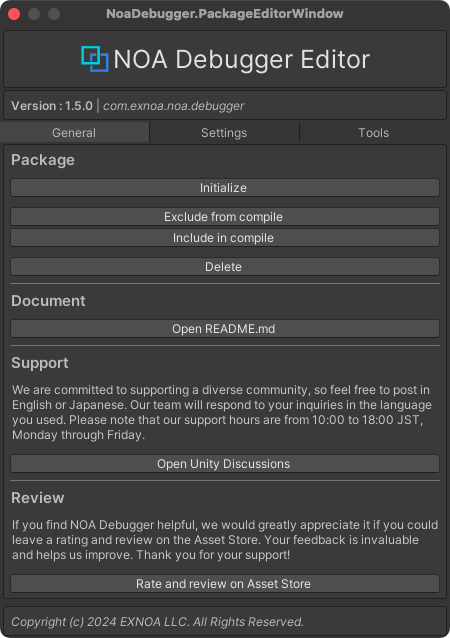
パッケージの初期化は、NOA Debugger Editorを用いて行います。
NOA Debugger Editorは、Unityメニューの Window -> NOA Debuggerを選択することで起動できます。
NOA Debugger Editorが起動できたら、 Package 項目の Initialize を実行します。
PlayerSettings の設定項目にある Scripting Define Symbols に NOA_DEBUGGER が追加されたことが確認できれば初期化は完了です。
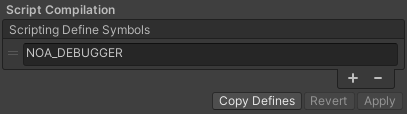
補足:プロジェクト内の PlayerSettings をオーバーライドしている BuildProfile については、ScriptingDefines にシンボルの追加を行います。
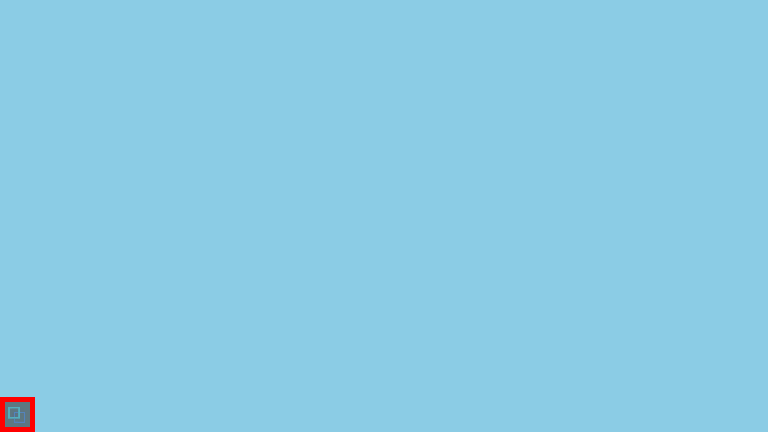
UnityEditorを再生して、NOA Debuggerの起動ボタンが表示されていることを確認してください。
初期化しても正常に動作しない場合は、NOA Debugger Editor の Package 項目の Delete を実行して、パッケージのインポートからやり直してください。
パッケージの更新
パッケージを最新版に更新する際は、再度上述のインポートと初期化の手順を行なってください。
ツールを完全に削除する方法
ツールを完全に削除するには、以下の手順を実行してください。
- NOA Debugger Editor の Package 項目から Delete を実行
- Unity エディタを閉じる
- エクスプローラー(Finder)で下記のパスにアクセス
<path-to-project>/ProjectSettings/NoaDebuggerSettings.asset NoaDebuggerSettings.assetファイルを削除
※パッケージを再インポートする場合は、設定ファイルを削除する手順(手順3〜4)は不要です。