
ツールの設定方法
NOA Debuggerでは、ツールの設定を変更する方法を提供しています。
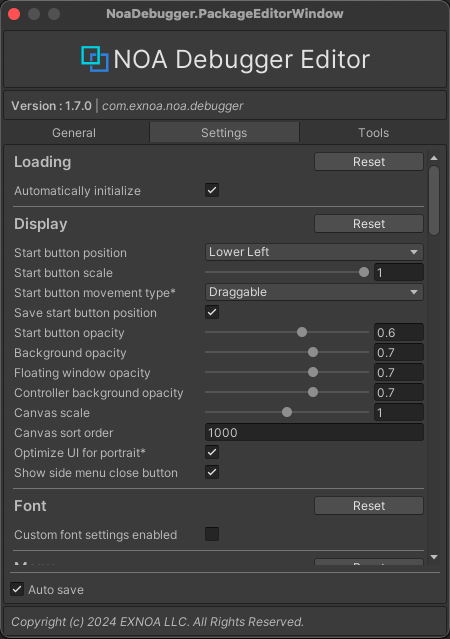
ツールの設定変更は、NOA Debugger Editorを用いて行います。
NOA Debugger Editorは、Unityメニューの Window -> NOA Debugger を選択することで起動できます。
各種設定はEditorWindow内の[Settings]タブで変更できます。
設定の保存については後述のNOA Debuggerの設定を保存を参照してください。
共通機能
[Reset]ボタン
一部の機能では[Reset]ボタンを押下することで設定をNOA Debuggerが指定するデフォルト値に戻すことができます。
ツールの初期化を自動的に行うかを設定する
ツールの初期化を自動的に行うかを設定します。

チェックボックスを操作することで、自動的に初期化を行うかを変更できます。
※チェックが付いていない場合は、初期化を行いません。
初期化を自動的に行わない場合は、以下のドキュメントを参考にAPIを使用した初期化を行なってください。
NoaDebug
NOA Debuggerの表示設定を変更する
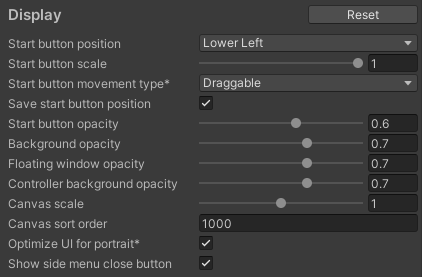
NOA Debuggerの表示に関係する設定を変更できます。
| 要素名 | 表示情報 |
|---|---|
| Start button position | NOA Debuggerの起動ボタンの位置を指定します。 オプションには、右上、左上、上中央、中右、中左、右下、左下、下中央があります。 |
| Start button scale | NOA Debuggerの起動ボタンのサイズを0.5〜1の範囲で指定します。 |
| Start button movement type | NOA Debuggerの起動ボタンがドラッグ可能か、固定位置にするかを指定します。 オプションには、Draggable(ドラッグ可能)、Fixed(固定位置)があります。 |
| Save start button position | NOA Debuggerの起動ボタンをドラッグで移動した際に、その位置を記憶するかどうかを指定します。 この設定を有効にすると、ボタンの位置が次回起動時にも維持されます。 |
| Start button opacity | NOA Debuggerを起動するボタンの不透明度を0〜1の範囲で指定します。 |
| Background opacity | NOA Debugger背景の不透明度を0.1〜1の範囲で指定します。 |
| Floating window opacity | 専用ウィンドウの不透明度を0.1〜1の範囲で指定します。推奨値は0.2〜0.7です。 |
| Controller background opacity | コントローラー背景の不透明度を0.1〜1の範囲で指定します。 |
| Canvas scale | NOA DebuggerのCanvasのスケールを0.8〜1.2の範囲で指定します。 ※ツールをワールド座標上に表示している間スケール設定は無効となります。代わりにNoaDebugの RootTransformを利用してください。 |
| Canvas sort order | NOA DebuggerのCanvasのSortOrderを指定します。 |
| Optimize UI for portrait | 縦画面で表示する際のNOA DebuggerのUI要素の表示順序をモバイルデバイス向けに最適化します。 この設定を有効にすると、一部UIの要素が画面の下部から上部へと逆順に配置され、画面の最下部からアクセスしやすい順に操作が可能になります。 |
| Show side menu close button | サイドメニューにNOA Debuggerを閉じるボタンを表示するかを指定します。 |
使用フォントアセットを変更する
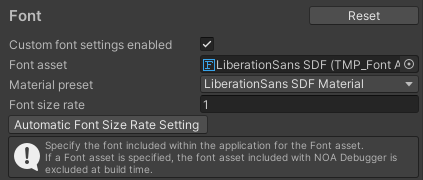
ツールに使用するフォントアセットを設定できます。
| 要素名 | 表示情報 |
|---|---|
| Custom font settings enabled | 使用フォントアセットを変更するかを指定します。 その他のフォント設定はこのフラグがオンの時のみ表示します。 |
| Font asset | ツールに使用するフォントアセットを指定します。 ※アプリケーション内部に含まれるフォントを指定してください。 |
| Material preset | 使用するマテリアルを指定します。 |
| Font size rate | フォントサイズの倍率を指定します。 Font assetを変更した際に、適切な値を自動計算して設定します。 |
| Automatic Font Size Rate Setting | フォントサイズの倍率を自動計算して設定します。 |
Font asset を指定している場合、NOA Debuggerに同梱したフォントアセットをビルド時に除外します。
フォントアセットによって文字サイズが変わりレイアウトが崩れる際は、Font size rate の値を調整してください。
アプリケーション内部に含まれないフォントを使用したい場合、ランタイムでフォントを適用することができます。
ランタイムでのフォントの適用方法についてはNoaDebugのSetFontメソッドを参照してください。
メニューの表示順番と表示/非表示を変更する
ツールの起動後に表示するメニューの順番や表示を設定できます。
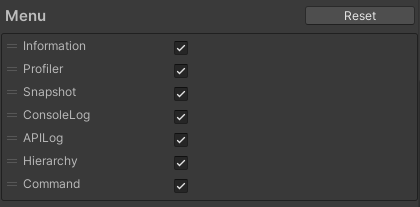
メニュー要素の左にあるドラッグハンドルを操作することで、メニューの表示順番を変更できます。
※要素の上から順番にメニューを表示します。要素の先頭が、ツール起動時の初回に表示するメニューです。
メニュー要素にあるチェックボックスを操作することで、メニューの表示/非表示を変更できます。
※チェックが付いていない場合は、非表示です。
独自メニューを追加/削除/配置先フォルダを設定する
独自メニューについて、詳しくは 独自のメニューを追加する方法 を参照してください。
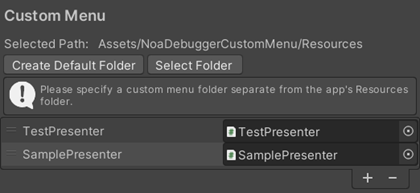
独自メニューは以下の手順で追加します。
- [+]ボタンを押下しリストを追加します。
- Scriptフィールドに、
NoaCustomMenuBaseを継承して作成したクラスを設定します。
メニュー要素の左にあるドラッグハンドルを操作することで、メニューの表示順番を変更できます。
※要素の上から順番にメニューを表示します。要素の先頭が、独自メニュー表示時の初回に表示するメニューです。
追加したメニューの削除は、以下の手順で行います。
- 削除したいメニューを選択します。
- 選択したリストが強調されていることを確認し、[-]ボタンを押下します。
独自メニューで表示する画面のprefabの配置先フォルダの設定は、以下の手順で行います。
デフォルトの配置先に設定する場合
- [Create Default Folder]ボタンを押下するとAssets/NoaDebuggerCustomMenu/Resourcesにフォルダを作成します。
任意の配置先に設定する場合
- [Select Folder]ボタンを押下し、フォルダ選択ダイアログを表示します。
- Assets配下の任意のResourcesフォルダを選択します。
※配置先となるフォルダは、パッケージを除外した際にコンパイル対象外になるため、アプリ内で使用するリソースフォルダとは別のフォルダを指定してください。
Informationの保存設定を変更する

| 要素名 | 表示情報 |
|---|---|
| Save changes | Informationで表示する値の保存設定を変更できます。 チェックボックスを有効にすることで値を保存し、次回起動時に反映します。 |
| Save overlay item selection | Informationオーバーレイの項目選択状態の保存設定を変更できます。 チェックボックスを有効にすることで選択状態を保存し、次回起動時に反映します。 オーバーレイに表示するシステム項目の選択方法はInformationについてを参照してください。 |
ConsoleLogの表示に関する設定を変更する
ConsoleLogの表示に関係する設定を変更できます。
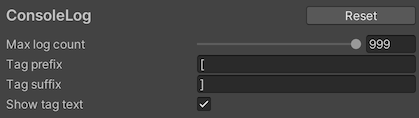
| 要素名 | 表示情報 |
|---|---|
| Max log count | ConsoleLogで保持するログの件数を99〜999の範囲で指定します。 ※保持するログは、ログタイプ毎です。 |
| Tag prefix | タグ判定文字列の始端です。 ログメッセージの先頭にタグ判定文字列で囲った文字列がある場合、それをタグとして扱います。 nullと空文字、及び<か>を含む文字列は使用できません。 |
| Tag suffix | タグ判定文字列の終端です。nullと空文字、及び<か>を含む文字列は使用できません。 |
| Show tag text | メインビューのログ一覧でのタグ文字列の表示有無を指定します。 デフォルトはタグ文字列を表示します。 |
APILogの表示に関する設定を変更する
スライダーを左右にドラッグするか入力フィールドに直接数値を入力することでログの保持件数を変更できます。

| 要素名 | 表示情報 |
|---|---|
| Max log count | APILogで保持するログの件数を99〜999の範囲で指定します。 ※保持するログは、ログタイプ毎です。 |
HierarchyのObject詳細の表示階層数を変更する
スライダーを左右にドラッグするか入力フィールドに直接数値を入力することでObject詳細の表示階層数を変更できます。

| 要素名 | 表示情報 |
|---|---|
| Hierarchy levels | 表示する階層数を1〜10の範囲で指定します。 階層が深くなるほど検索時の処理負荷が発生することにご注意ください。 |
デバッグコマンドの表示形式を設定する
デバッグコマンドの表示形式を画面の向きごとに設定することができます。

| 要素名 | 表示情報 |
|---|---|
| Landscape format | 横画面での表示形式を指定します。 |
| Portrait format | 縦画面での表示形式を指定します。 |
| 表示形式 | 説明 |
|---|---|
| Panel | 画面の幅とコマンドで扱う値や名前の長さに応じてコマンドを表示する形式です。 |
| List | 垂直にコマンドを表示する形式です。 |
オーバーレイの表示設定を変更する
オーバーレイの表示に関係する設定を変更できます。
オーバーレイについてはオーバーレイ機能についてを参照してください。
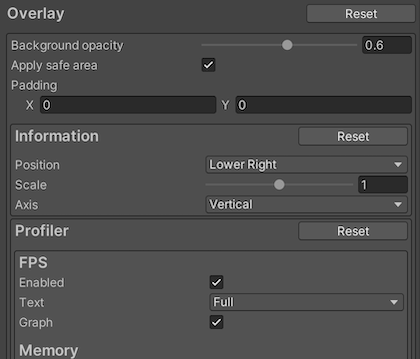
共通設定
これらの設定は全てのオーバーレイに対して適用されます。
| 要素名 | 表示情報 |
|---|---|
| Background opacity | オーバーレイ背景の不透明度を0.1〜1の範囲で指定します。 |
| Apply safe area | このオプションをオンにすると、オーバーレイをセーフエリアに収めて配置します。 |
| Padding | オーバーレイを配置した時の余白を設定します。 |
個別設定
Information
| 要素名 | 表示情報 |
|---|---|
| Position | Informationのオーバーレイの位置を指定します。 |
| Scale | Informationのオーバーレイのサイズを0.5〜1.5の範囲で指定します。 |
| Axis | Informationのオーバーレイで表示対象項目を並べる際の方向を指定します。 |
Profiler
FPS
| 要素名 | 表示情報 |
|---|---|
| Enabled | FPSの表示を行うかどうかを指定します。 |
| Text | FPSのテキストで表示する情報量をSimpleかFullで指定します。 |
| Graph | FPSのグラフを表示するかどうかを指定します。 |
Memory
| 要素名 | 表示情報 |
|---|---|
| Enabled | Memoryの表示を行うかどうかを指定します。 |
| Text | Memoryのテキストで表示する情報量をSimpleかFullで指定します。 |
| Graph | Memoryのグラフを表示するかどうかを指定します。 |
Rendering
| 要素名 | 表示情報 |
|---|---|
| Enabled | Renderingの表示を行うかどうかを指定します。 |
| Text | Renderingのテキストで表示する情報量をSimpleかFullで指定します。 |
| Graph | Renderingのグラフを表示するかどうかを指定します。 |
Other
| 要素名 | 表示情報 |
|---|---|
| Position | Profilerのオーバーレイの位置を指定します。 ※FPSなどの項目ごとに指定することはできません。 |
| Scale | Profilerのオーバーレイのサイズを0.5〜1.5の範囲で指定します。 |
| Axis | FPS、RenderingなどProfilerの複数のオーバーレイを並べる際の方向を指定します。 |
ConsoleLog
| 要素名 | 表示情報 |
|---|---|
| Position | ConsoleLogのオーバーレイの位置を指定します。 |
| Font scale | ConsoleLogのオーバーレイのログのフォント倍率を0.5〜1.5の範囲で指定します。 |
| Maximum log count | ConsoleLogのオーバーレイの最大表示ログ数を10〜30の範囲で指定します。 |
| Minimum opacity | ConsoleLogのオーバーレイの最小不透明度を0.0〜1.0の範囲で指定します。 |
| Active duration | ConsoleLogのオーバーレイの表示秒数を1〜5の範囲で指定します。 最後にログが出力された指定秒数後、オーバーレイをフェードアウトします。 |
| Show timestamp | ConsoleLogのオーバーレイに表示するログのタイムスタンプの表示有無を指定します。 |
| Show tag text | ConsoleLogのオーバーレイ上でのタグ文字列の表示有無を指定します。 デフォルトはタグ文字列を非表示にします。 |
| Show message logs | ConsoleLogのオーバーレイ上のメッセージログの表示有無を指定します。 |
| Show warning logs | ConsoleLogのオーバーレイ上の警告ログの表示有無を指定します。 |
| Show error logs | ConsoleLogのオーバーレイ上のエラーログの表示有無を指定します。 |
APILog
| 要素名 | 表示情報 |
|---|---|
| Position | APILogのオーバーレイの位置を指定します。 |
| Font scale | APILogのオーバーレイのログのフォント倍率を0.5〜1.5の範囲で指定します。 |
| Maximum log count | APILogのオーバーレイの最大表示ログ数を10〜30の範囲で指定します。 |
| Minimum opacity | APILogのオーバーレイの最小不透明度を0.0〜1.0の範囲で指定します。 |
| Action duration | APILogのオーバーレイの表示秒数を1〜5の範囲で指定します。 最後にログが出力された指定秒数後、オーバーレイをフェードアウトします。 |
| Show timestamp | APILogのオーバーレイに表示するログのタイムスタンプの表示有無を指定します。 |
| Show message logs | APILogのオーバーレイ上のメッセージログの表示有無を指定します。 |
| Show error logs | APILogのオーバーレイ上のエラーログの表示有無を指定します。 |
コントローラーの動作を設定する
コントローラーの各種機能の動作を設定することができます。
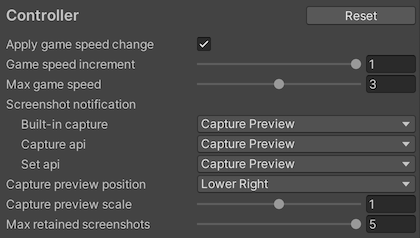
| 要素名 | 表示情報 |
|---|---|
| Apply game speed change | このオプションをオンにするとNOA Debuggerを操作してゲーム速度を変更することができます。 ゲーム速度の変更は内部で Time.timeScale の値を変更することで行います。 |
| Game speed increment | ゲーム速度変更ボタンを押下する度に変化するゲーム速度の量です。 0.1〜1.0の範囲で0.1単位で設定でき、デフォルトは1.0です。 |
| Max game speed | NOA Debugger上で設定できる最大のゲーム速度です。 1.0〜5.0の範囲で0.1単位で設定でき、デフォルトは3.0です。 |
| Screenshot notification | スクリーンショットを追加する際の通知をいくつかの経路に分けて指定します。 詳しい内容は後述します。 |
| Capture preview position | キャプチャプレビュートーストの表示位置を指定します。 |
| Capture preview scale | キャプチャプレビュートーストのサイズを0.5〜1.5の範囲で指定します。 |
| Max retained screenshots | スクリーンショットを保持する数を1〜5の範囲で指定します。 上限を超えてスクリーンショットを保持しようとする場合、古いものを削除してから新しいスクリーンショットを保持します。 |
スクリーンショット通知種別
スクリーンショットを追加する際、どんな時にどのように通知するか以下から選ぶことができます。
| 要素名 | 表示情報 |
|---|---|
| Built-in capture | ランタイムのUIやショートカットでキャプチャを実行した時の通知の挙動を指定します。 |
| Capture api | 公開APIでキャプチャを実行した時の通知の挙動を指定します。 APIの詳細については NoaController の CaptureScreenshot を参照してください。 |
| Set api | 公開APIで直接スクリーンショットリストに画像を追加した時の通知の挙動を指定します。 APIの詳細については NoaController の SetCapturedScreenshot を参照してください。 |
| 要素名 | 表示情報 |
|---|---|
| Capture Preview | キャプチャプレビュートーストを表示します。 |
| Message | テキストトーストを表示します。 |
| None | 何もしません。 |
ショートカットキーを設定する
ツールが提供する一部のAPIをショートカットキーから実行することができます。
ショートカットキーの設定はデフォルトで用意されていますが、任意に設定することができます。
設定はキーコードで管理しているため、キーボード配列の設定の違いにより、同じキーを押しても正しく認識されない場合があります。
※モバイル環境で無線接続したキーボードには対応していません。
※Input Systemの環境とInput Managerの環境で別の設定を保持します。
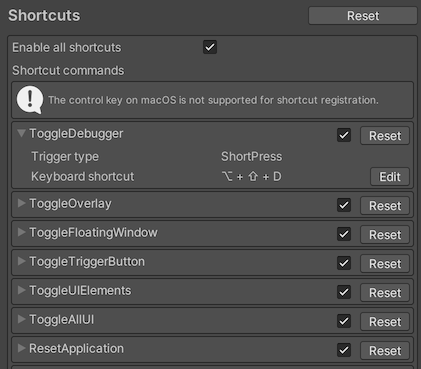
| 要素名 | 表示情報 |
|---|---|
| Enable all shortcuts | このオプションをオフにすると、全てのショートカットキーは無効化されます。 デフォルトの設定はオンです。 |
| Shortcut commands | ショートカットコマンドリストです。 各コマンドについては後述の情報を参照してください。 |
ショートカットコマンド一覧
| 要素名 | 実行内容 | デフォルトのキーボードショートカット |
|---|---|---|
| ToggleDebugger | ツールで最後に表示したメニューを開きます。再度実行することでメニューを閉じます。 | Alt + Shift + D |
| ToggleOverlay | オーバーレイの表示・非表示を切り替えます。 | Alt + Shift + O |
| ToggleFloatingWindow | 専用ウィンドウの表示・非表示を切り替えます。 | Alt + Shift + F |
| ToggleTriggerButton | 起動ボタンの表示・非表示を切り替えます。 | Alt + Shift + S |
| ToggleAllUI | NOA Debuggerの全てのUIの表示・非表示を切り替えます。 | Alt + Shift + X |
| ResetApplication (Hold) | アプリケーションの初回シーンに遷移します。 長押しでのみ動作します。 | Alt + Shift + R |
| CaptureScreenshot | スクリーンショットを撮影します。 長押しでスクリーンショット設定ダイアログを表示します。 | Alt + Shift + C |
| TogglePauseResume | ゲームの一時停止と再開を切り替えます。 | Shift + Space |
| DecreaseGameSpeed | ゲーム速度を遅くします。 長押しすることで速度を最小値にします。 | Alt + Shift + J |
| IncreaseGameSpeed | ゲーム速度を速くします。 長押しすることで速度を最大値にします。 | Alt + Shift + K |
| FrameStepping | ゲームを一時停止し、コマ送りします。 長押ししている間は一定間隔でコマ送りを続けます。 | Alt + Shift + M |
| ResetGameSpeed (Hold) | ゲーム速度を初期値に戻します。 長押しでのみ動作します。 | Alt + Shift + L |
| CustomAction 1〜5 | コントローラーのF1〜F5に登録しているアクションを実行します。 長押し時のアクションが設定されていれば、長押し時に実行します。 | Alt + Shift + 1〜5 |
設定可能な修飾キー一覧
使用可能な修飾キーのリストです。
別のOSで設定した修飾キーは対応するキーに置き換えられます。
修飾キーを複数同時に押下するショートカットも設定可能です。
| Windows | Mac |
|---|---|
| Ctrl | Command |
| Alt | Option |
| Shift | Shift |
※macOSにおけるcontrolキーはショートカット登録に対応していません。
NOA Debuggerのその他設定
NOA Debuggerのその他いくつかの設定を変更できます。

| 要素名 | 表示情報 |
|---|---|
| Auto create EventSystem | 実行時にEventSystemが存在しない場合、自動で作成するか指定します。 このオプションをオフにすると、EventSystemを自動で作成しません。 EventSystemが存在しない場合NOA DebuggerのUIは動作しません。 |
| Error notification | エラー通知の表示形式を以下のオプションから選択できます。 - Full: エラー時に起動ボタンが点滅し、その後点灯します。この設定がデフォルトです。 - Flashing: エラー時に起動ボタンが点滅のみ行います。点灯はしません。 - None: エラー通知が無効になり、起動ボタンは点滅も点灯もしません。 |
NOA Debuggerの設定を保存
NOA Debuggerの各種設定項目を自動で保存するかを設定できます。

| 要素名 | 表示情報 |
|---|---|
| Auto save | 各種設定項目を変更した場合、自動で保存するか指定します。 デフォルトはオンになっているため、各種設定項目を変更した時点で自動的に保存します。 |
| Save | Auto saveがオフの状態で各種設定項目を変更した場合、[Save]ボタンを表示します。 [Save]ボタンを押下することで設定を保存します。 |